



+ B 瞬間掌控你的選單欄

重新定義 你的選單欄

屢獲殊榮的 macOS 選單欄管理工具。完全掌控圖示的顯示與隱藏,熱鍵、觸發器、智慧搜尋一應俱全。現在,全新 Top Shelf 將你的劉海變為動態島——體驗從未有過的 macOS。

4 周無限制試用 · 無需信用卡 · 老使用者可享升級折扣
10+YEARS · 持續打磨
1M+USERS · 全球使用者
macOS Tahoe原生適配
As Featured In · 媒體推薦
Forbes MacStories Macworld 9to5Mac
v6.0 Release Notes · 全新升級

為 Tahoe 而生,
包含 Liquid Glass

從底層為 macOS Tahoe 全面重塑。引入 Apple 全新 Liquid Glass 設計語言,每一次觸碰選單欄,都更加順滑、迅捷且靈敏。
Built for macOS Tahoe
Design Language Liquid Glass
Performance 60 FPS · 原生
Architecture Apple Silicon
Finder 檔案 編輯 顯示 14:32
Safari 書籤 歷史 14:32
Xcode 專案 14:32
Liquid Glass · 矩形 / 膠囊 / 深色 三種選單欄樣式
9 / 9 Bartender 6 · 完整工具集

選單欄的一切,
盡在掌握

更快的訪問速度、更深度的控制許可權、更靈活的自動化方案, 以及讓 Mac 始終保持整潔的每一處細節。

極速 Speed

滑動、滾動、點選或懸停,瞬間展開隱藏的選單欄圖示。

完整訪問 Full Access

觸達被 MacBook 劉海遮擋的圖示。空間不足時,Bartender 自動騰出位置。

Bartender Bar Dock

需要更多空間時,可將隱藏圖示收納到選單欄下方的專屬欄目內。

個性樣式 Styling

色調、漸變、邊框、陰影、圓角及分屏樣式,打造專屬選單欄。

編組 Groups

將相關圖示合併為一個可定製項,一鍵訪問其中所有功能。

預設 Presets

工作、居家、螢幕共享、錄製等場景一鍵切換,選單欄瞬間變身。

觸發器 Triggers

根據電量、Wi-Fi、位置、時間、日期等條件,自動應用相應預設。

搜尋 Quick Search

透過鍵盤即可查詢、顯示並啟用任意選單欄圖示。

小元件 Widgets

無需編寫程式碼,構建可觸發任意操作的自定義選單欄圖示。

11 章 Up Close · 近距離觀察

每一處細節,
皆為體驗而來

十一個章節,逐一拆解 Bartender 6 在互動、外觀、自動化與系統適配上的每一處考量。

01 / 11
Speed

閃電般的訪問速度

訪問選單欄圖示的速度再創新高。只需在選單欄滑動、滾動或點選,亦可選擇懸停方式,即可立即展開隱藏圖示。

Speed 演示
02 / 11
Full Access

不再被劉海遮擋

觸達被 MacBook Air 與 Pro 螢幕劉海遮擋的選單欄圖示。Bartender 會在需要時自動隱藏當前顯示的圖示,騰出空間呈現被遮擋項。

Full access 演示
03 / 11
Bartender Bar

專屬收納欄

在選單欄下方的 Bartender Bar 中訪問隱藏圖示。當您需要為眾多選單欄應用騰出更多空間時,這一設計尤為實用。

* 使用此功能時,macOS 螢幕錄製圖示可能仍會顯示。
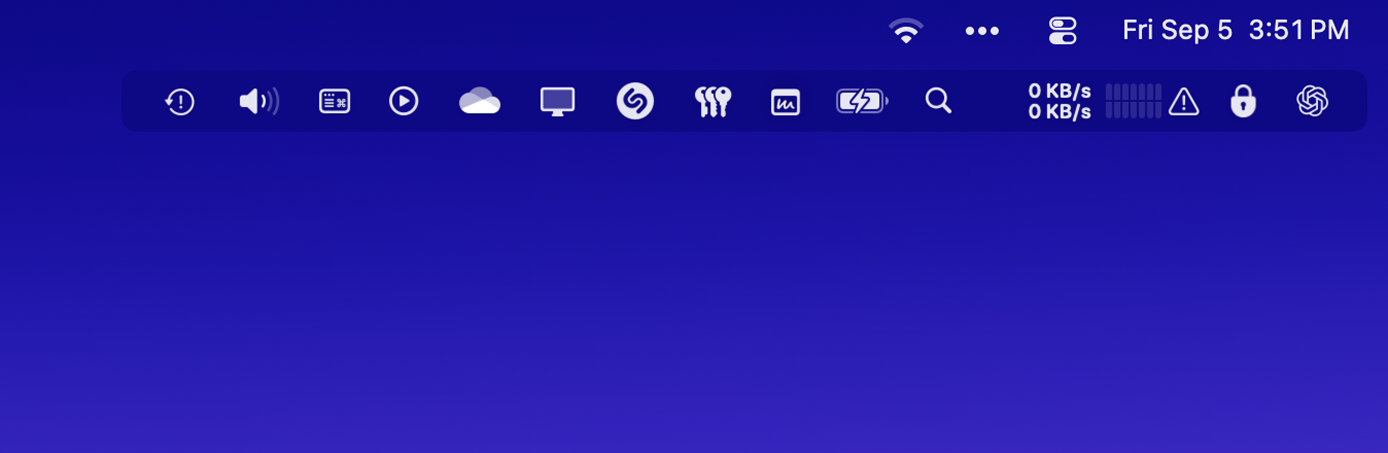
Bartender Bar
04 / 11
Styling

讓選單欄成為你的畫布

使用色調、漸變、圓角或膠囊形狀的選單欄,配合自定義邊框、陰影與圓角顯示,打造專屬風格。每條選單欄可獨立設定樣式。

Styling 風格示例
05 / 11
Groups

編組讓選單欄更整潔

將多個選單欄圖示合併為一個可定製圖示,並能快速訪問其中的所有項。可將雲盤、Wi-Fi、VPN 或媒體控制項編為一組。

Groups 演示
06 / 11
Presets

場景化預設

建立任意數量的預設,讓當前工作流程始終擁有最合適的選單欄圖示。螢幕錄製時顯示預設圖示,工作時段呈現專業專案,下班後切換至居家模式。
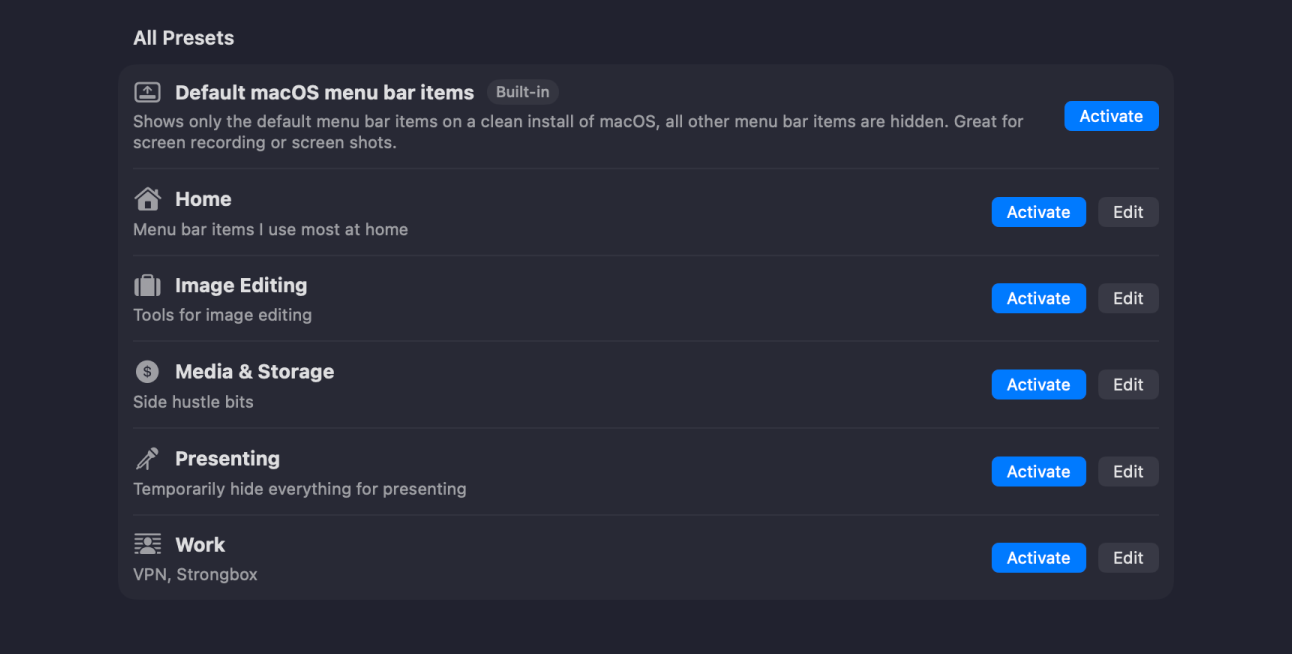
Presets 預設
07 / 11
Triggers

智慧觸發系統

藉助觸發器系統,您可以在條件滿足時自動應用預設,或顯示一組特定的選單欄圖示。條件涵蓋電量、Wi-Fi、位置、時間、日期等多種維度。
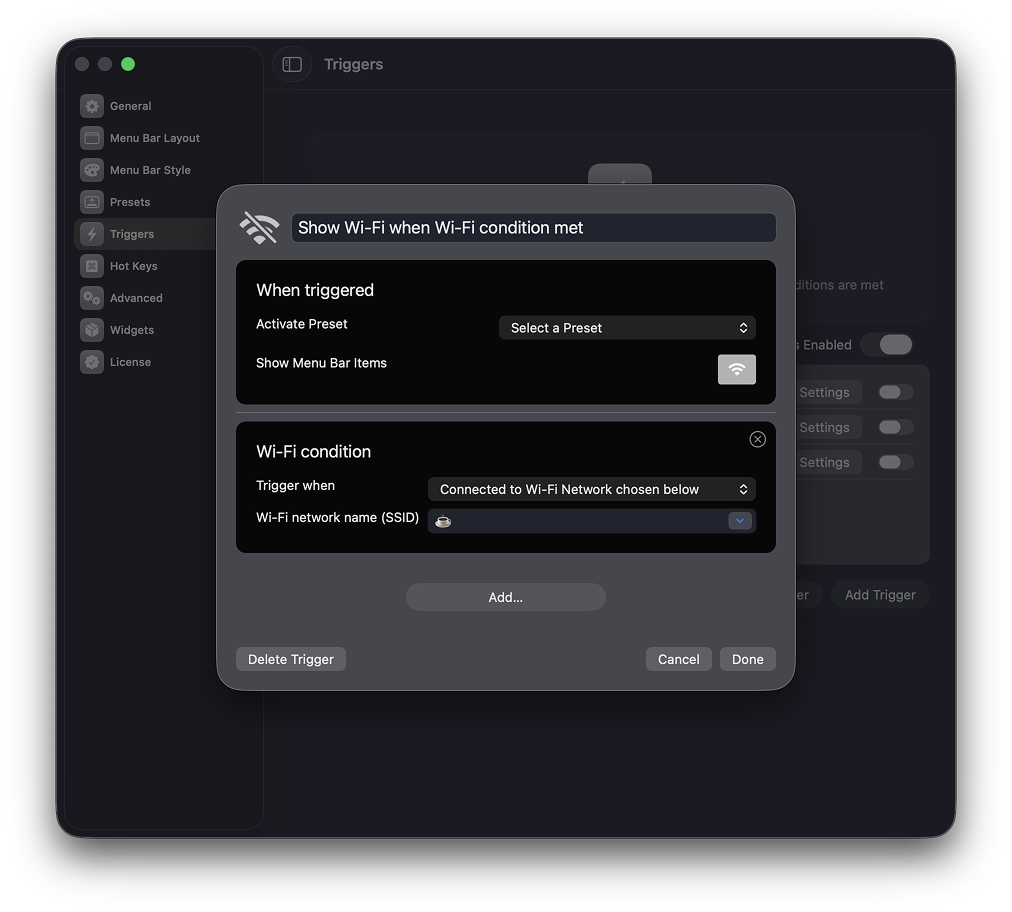
Triggers 觸發器
08 / 11
Spacing

精確間距調節

使用 Bartender 縮小選單欄圖示之間的間距,讓螢幕在觸及 MacBook 劉海前可容納更多圖示。當然,也可以純粹為了視覺美觀使用它。
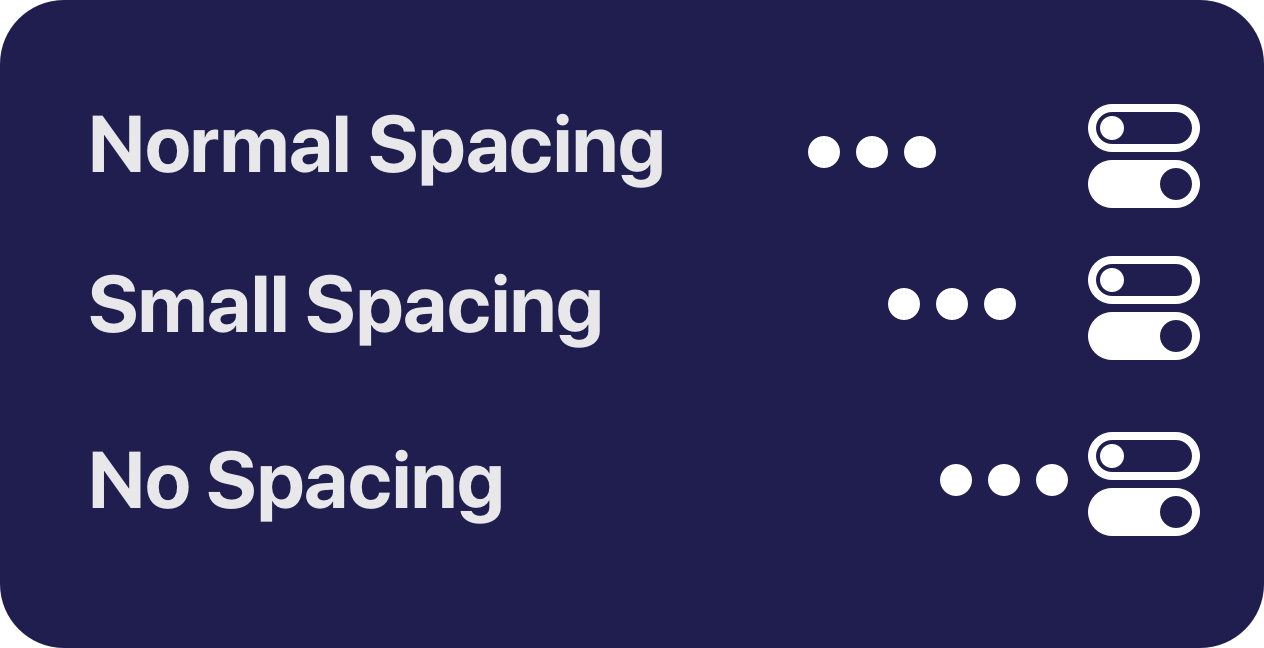
Spacing 間距
09 / 11
Quick Search

用鍵盤掌控一切

Quick Search 將徹底改變您使用選單欄應用的方式。僅需鍵盤即可即時查詢、顯示並啟用選單欄圖示。

* 使用此功能時,macOS 螢幕錄製圖示可能仍會顯示。
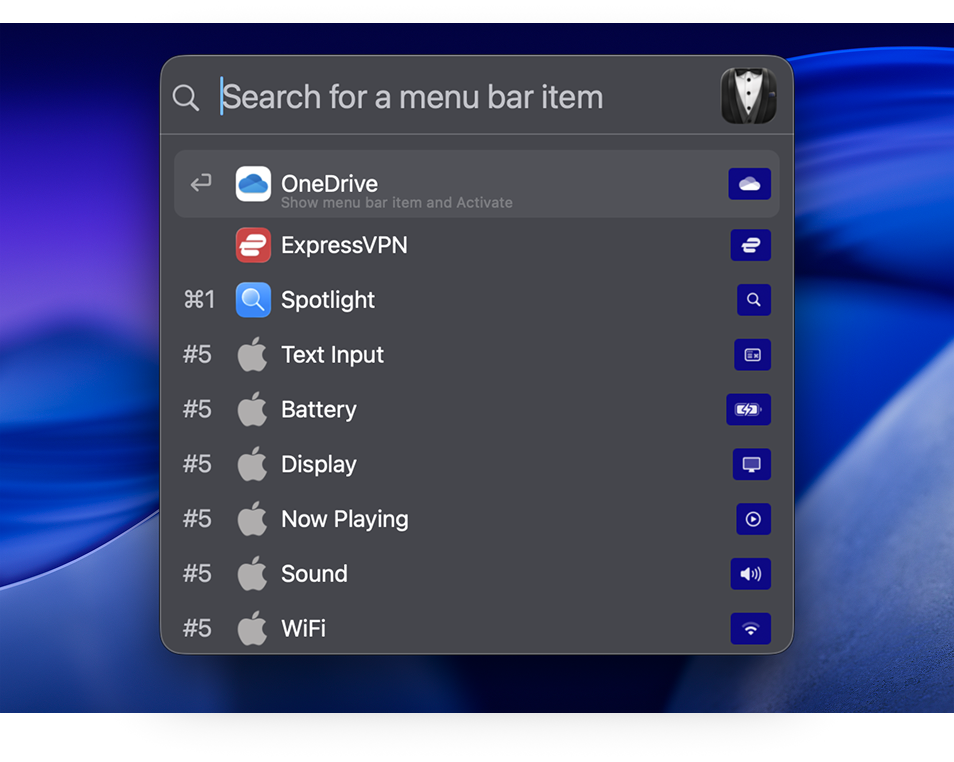
Search 搜尋
10 / 11
Native Compatibility

全面適配 Tahoe、Sequoia 與 Sonoma

Bartender 6 專為 macOS Tahoe、Sequoia 與 Sonoma 的全新特性而設計,在 Apple Silicon 與 Intel 晶片的 Mac 上均以原生方式飛速執行。
Apple Silicon
11 / 11
Widgets Beta

體驗 Widgets 小元件

使用 Bartender Widgets 建立專屬的選單欄圖示。無需編寫任何程式碼,即可定義幾乎可觸發任何操作的自定義選單欄項。
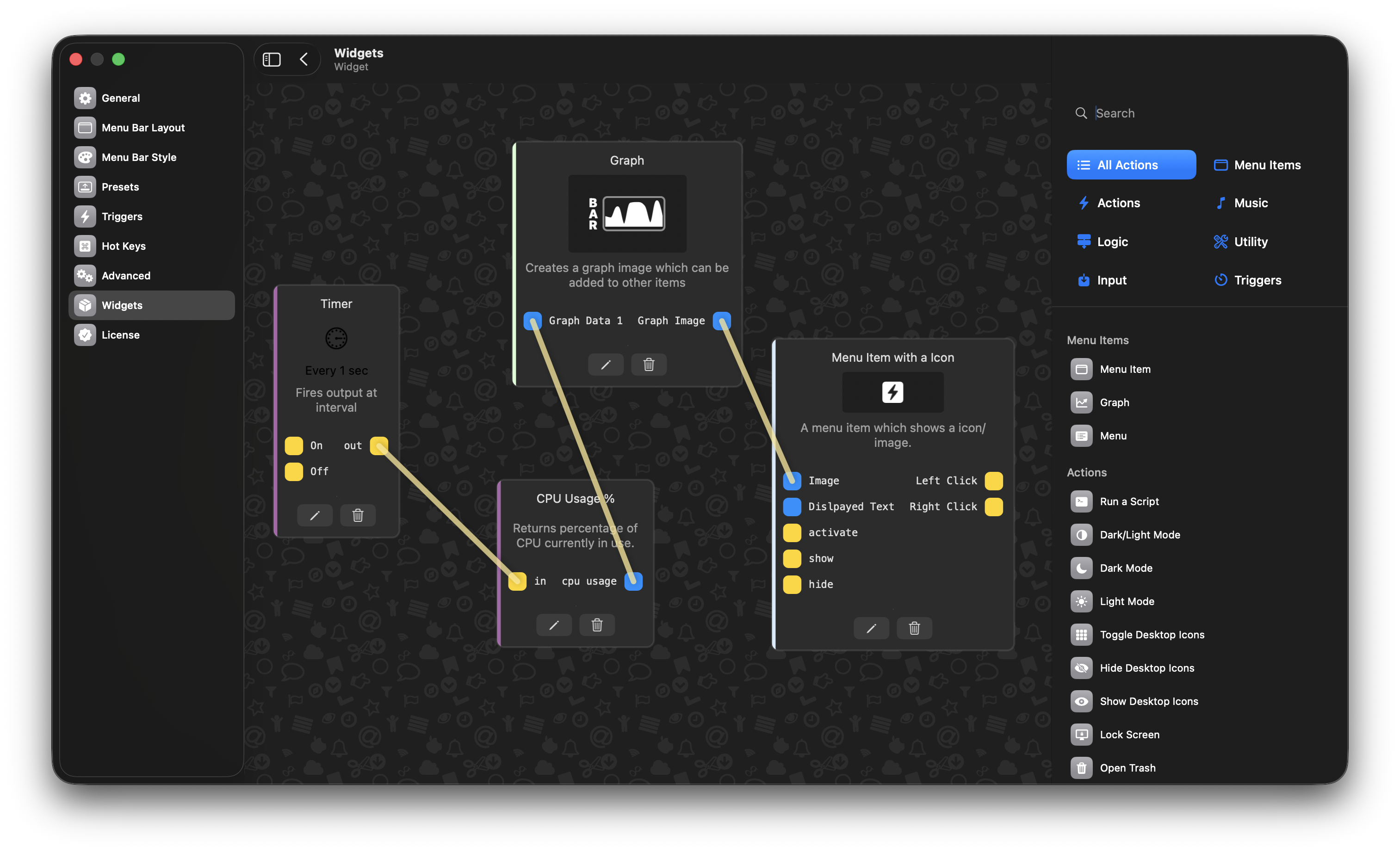
Widgets 小元件
Ready to Start

您的選單欄,
臻於完美

Bartender 6 現已上線。免費試用 4 周,無需繫結信用卡,老使用者可享升級折扣。

4 周無限制試用 · 一次購買終身使用 · Apple Silicon 原生
FAQ 常見問題

您可能關心的,
都在這裡。

如果以下內容未能解答您的疑問,歡迎透過頁尾聯絡方式與我們取得聯絡。

01 我可以在 macOS Sonoma 或更早版本上使用 Bartender 6 嗎?
Bartender 6 專為 macOS Tahoe 與 Sequoia 打造。如果您需要繼續使用更早的 macOS 版本,您的 Bartender 6 許可證同樣可用於 Bartender 5。
02 Bartender 6 是免費的嗎?
Bartender 6 並非免費軟體,但提供 4 周無限制免費試用。如果您擁有任何舊版本,可享受升級折扣。
03 可以在 Setapp 上獲取 Bartender 6 嗎?
可以。Bartender 6 已透過 Setapp 的 Beta 計劃提供,您只需在 Setapp 中加入該計劃即可使用。
04 我在 2025 年購買了 Bartender 5,升級是否需要付費?
如果您於 2025 年購買了 Bartender 5,可免費升級至 Bartender 6。更早期的購買記錄則可享受升級折扣。
05 我可以在自己所有的 Mac 上使用同一個許可證嗎?
可以。一份許可證可用於您本人擁有並作為主要使用者的所有 Mac 裝置。
06 能否將 Bartender 5 的設定遷移到 Bartender 6?
由於 macOS Tahoe 的底層變化,目前暫不支援設定遷移。建議您在升級前對當前設定進行截圖保留,以便後續在 Bartender 6 中快速重建。